Domain schulen-in-kiel.de kaufen?
Wir ziehen mit dem Projekt
schulen-in-kiel.de um.
Sind Sie am Kauf der Domain
schulen-in-kiel.de interessiert?
domain@kv-gmbh.de · 0541-91531010
Domain schulen-in-kiel.de kaufen?
Was ist der Safe Mode?
Der Safe Mode ist ein spezieller Betriebsmodus, der in verschiedenen Betriebssystemen wie Windows, macOS und Android verfügbar ist. Er dient dazu, das System in einem minimalen Zustand zu starten, um Probleme zu diagnostizieren oder zu beheben. Im Safe Mode werden nur die grundlegenden Treiber und Dienste geladen, was es einfacher macht, potenziell fehlerhafte Programme oder Treiber zu identifizieren. Dieser Modus wird oft verwendet, wenn das System abstürzt, nicht ordnungsgemäß startet oder von Malware befallen ist. Im Safe Mode können Benutzer auch bestimmte Änderungen rückgängig machen, die möglicherweise zu Problemen geführt haben. **
Wie aktiviere ich den Safe Mode in Minecraft?
Um den Safe Mode in Minecraft zu aktivieren, musst du das Spiel starten und dann auf "Einstellungen" klicken. Dort findest du die Option "Spiel starten im Safe Mode". Aktiviere diese Option und starte das Spiel erneut, um den Safe Mode zu nutzen. Im Safe Mode werden nur die grundlegenden Funktionen des Spiels geladen, was hilfreich sein kann, wenn du Probleme mit Mods oder Ressourcenpaketen hast. **


Ähnliche Suchbegriffe für Safe mode
Top-Angebote
Produkte zum Begriff Safe mode:
-
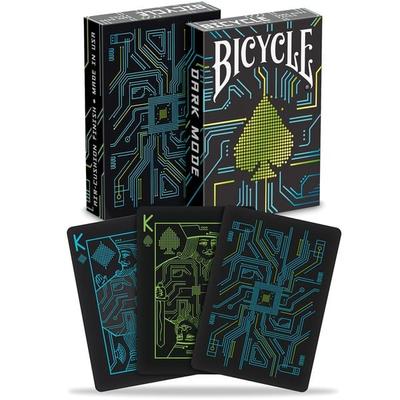
Bicycle Dark ModeDie Bicycle® Dark Mode-spielkarten Bestechen Durch Ihr Modernes, Digital Anmutendes Design Und Bringen Energie In Ihre Spieleabende. Sowohl Die Bildkarten Als Auch Die Individuell Gestalteten Kartenrückseiten Sind In Einem Umgekehrten Farbschema...9,99 €*Versand: 2,95 €Sichere Weiterleitung zum Anbieter


-
Wie kann ich den Safe Mode ausschalten?
Um den Safe Mode auszuschalten, müssen Sie Ihren Computer neu starten und während des Startvorgangs die Taste F8 (bei Windows) oder die Taste Shift (bei Mac) gedrückt halten. Dadurch gelangen Sie in das erweiterte Startmenü, wo Sie die Option "Abgesicherter Modus" deaktivieren können. Wählen Sie einfach die Option "Normaler Start" oder "Starten Sie Windows normal" aus, um den Safe Mode auszuschalten. **
-
Warum ist meine Grafikkarte im Safe Mode deaktiviert?
Es gibt verschiedene Gründe, warum Ihre Grafikkarte im Safe Mode deaktiviert sein könnte. Möglicherweise gibt es ein Problem mit den Treibern der Grafikkarte, die im Safe Mode nicht geladen werden. Es könnte auch sein, dass die Grafikkarte überhitzt ist und sich daher im Safe Mode automatisch deaktiviert, um Schäden zu vermeiden. Eine andere Möglichkeit ist, dass es ein Problem mit der Hardware der Grafikkarte gibt, das im Safe Mode offensichtlicher wird. Es ist ratsam, die genaue Ursache des Problems zu ermitteln, um eine Lösung zu finden. **
-
Wie schalte ich den Tumblr Safe Mode aus?
Um den Tumblr Safe Mode auszuschalten, musst du dich zuerst in deinem Tumblr-Konto anmelden. Klicke dann auf das Personensymbol in der oberen rechten Ecke und wähle "Einstellungen" aus dem Dropdown-Menü. Scrolle nach unten zu den Einstellungen für den Safe Mode und deaktiviere ihn, indem du den Schieberegler nach links schiebst. Speichere die Änderungen, um den Safe Mode auszuschalten. **
-
Warum funktioniert der Safe Mode der PS4 nicht?
Es gibt verschiedene Gründe, warum der Safe Mode der PS4 möglicherweise nicht funktioniert. Ein möglicher Grund könnte ein technisches Problem mit der Konsole selbst sein, wie z.B. ein defektes Systemupdate oder ein Hardwarefehler. Ein weiterer Grund könnte sein, dass die richtige Tastenkombination nicht korrekt ausgeführt wird, um den Safe Mode zu aktivieren. Es ist auch möglich, dass bestimmte Einstellungen oder Funktionen der Konsole den Safe Mode blockieren oder beeinträchtigen können. **

Wie bekomme ich die ps4 aus dem Safe Mode?
Um die PS4 aus dem Safe Mode zu bekommen, musst du zuerst die Konsole vollständig ausschalten. Drücke dann den Power-Button und halte ihn für etwa 7 Sekunden gedrückt, bis du zwei aufeinanderfolgende Pieptöne hörst. Lasse den Power-Button los und die PS4 sollte normal hochfahren. Wenn das nicht funktioniert, versuche es mit einem anderen HDMI-Kabel oder einem anderen Fernseher, um sicherzustellen, dass das Problem nicht dort liegt. Wenn alles andere fehlschlägt, könnte ein Hardware-Problem vorliegen und du solltest dich an den Sony-Kundendienst wenden. **
Wie beende ich den Safe Mode auf der PS4?
Um den Safe Mode auf der PS4 zu beenden, musst du die Konsole zunächst ausschalten. Halte dann den Einschaltknopf gedrückt, bis du zwei Pieptöne hörst. Lasse den Knopf los und die PS4 startet im normalen Modus. **
Top-Angebote
Produkte zum Begriff Safe mode:
-
Bicycle Dark ModeDie Bicycle® Dark Mode-spielkarten Bestechen Durch Ihr Modernes, Digital Anmutendes Design Und Bringen Energie In Ihre Spieleabende. Sowohl Die Bildkarten Als Auch Die Individuell Gestalteten Kartenrückseiten Sind In Einem Umgekehrten Farbschema...9,99 €*Versand: 2,95 €Sichere Weiterleitung zum Anbieter
-
Was ist der Safe Mode?
Der Safe Mode ist ein spezieller Betriebsmodus, der in verschiedenen Betriebssystemen wie Windows, macOS und Android verfügbar ist. Er dient dazu, das System in einem minimalen Zustand zu starten, um Probleme zu diagnostizieren oder zu beheben. Im Safe Mode werden nur die grundlegenden Treiber und Dienste geladen, was es einfacher macht, potenziell fehlerhafte Programme oder Treiber zu identifizieren. Dieser Modus wird oft verwendet, wenn das System abstürzt, nicht ordnungsgemäß startet oder von Malware befallen ist. Im Safe Mode können Benutzer auch bestimmte Änderungen rückgängig machen, die möglicherweise zu Problemen geführt haben. **
-
Wie aktiviere ich den Safe Mode in Minecraft?
Um den Safe Mode in Minecraft zu aktivieren, musst du das Spiel starten und dann auf "Einstellungen" klicken. Dort findest du die Option "Spiel starten im Safe Mode". Aktiviere diese Option und starte das Spiel erneut, um den Safe Mode zu nutzen. Im Safe Mode werden nur die grundlegenden Funktionen des Spiels geladen, was hilfreich sein kann, wenn du Probleme mit Mods oder Ressourcenpaketen hast. **
-
Wie kann ich den Safe Mode ausschalten?
Um den Safe Mode auszuschalten, müssen Sie Ihren Computer neu starten und während des Startvorgangs die Taste F8 (bei Windows) oder die Taste Shift (bei Mac) gedrückt halten. Dadurch gelangen Sie in das erweiterte Startmenü, wo Sie die Option "Abgesicherter Modus" deaktivieren können. Wählen Sie einfach die Option "Normaler Start" oder "Starten Sie Windows normal" aus, um den Safe Mode auszuschalten. **
-
Warum ist meine Grafikkarte im Safe Mode deaktiviert?
Es gibt verschiedene Gründe, warum Ihre Grafikkarte im Safe Mode deaktiviert sein könnte. Möglicherweise gibt es ein Problem mit den Treibern der Grafikkarte, die im Safe Mode nicht geladen werden. Es könnte auch sein, dass die Grafikkarte überhitzt ist und sich daher im Safe Mode automatisch deaktiviert, um Schäden zu vermeiden. Eine andere Möglichkeit ist, dass es ein Problem mit der Hardware der Grafikkarte gibt, das im Safe Mode offensichtlicher wird. Es ist ratsam, die genaue Ursache des Problems zu ermitteln, um eine Lösung zu finden. **
Ähnliche Suchbegriffe für Safe mode
-
CorelDRAW Graphics Suite 2021 - Schüler, Studenten, LehrerGrafiksoftware, die Sie einfach schneller zum Ziel bringt. Schullizenzen und Studentenversionen, dürfen nur für Trainings- und Lehrzwecke genutzt werden. Schullizenzen und Studentenversionen dürfen nicht zu kommerziellen oder beruflichen Zwecken bzw. zur Erwirtschaftung eines Gewinns genutzt werden. Gewaltiges schaffen statt Korrekturschleifen machen Die CorelDRAW® Graphics Suite 2021 bildet die perfekte Basis für Designaufgaben aller Art. Das Komplettpaket für Vektorillustration, Layout und Bildbearbeitung gibt Ihnen alle notwendigen Werkzeuge an die Hand, die Sie für Projekte mit „Wow-Faktor“ benötigen. Gestalten Erstellen Sie – unter Windows oder Mac – einzigartige Illustrationen, Schilder, Logos und vieles mehr und arbeiten Sie mit CorelDRAW.appTM auch unterwegs. Zusammenarbeiten Nutzen Sie CorelDRAW.app bei der Zusammenarbeit mit Kunden und Kollegen als webbasierte Feedback-Plattform für Ihre Entwürfe und Layouts. Ausgeben Mit produktiven Werkzeugen erzielen Sie einfach schneller bemerkenswerte Resultate für jede Art von Ausgabe. Die Neuerungen in 2021 NEU Perspektivisch zeichnen Jetzt können Sie Objekte oder illustrierte Szenen schneller und einfacher als je zuvor perspektivisch zeichnen. Sie können aus einer Einpunkt-, Zweipunkt- oder Dreipunktperspektive wählen, in einem Perspektivenbereich zeichnen oder einem Perspektivenbereich eine bestehende Gruppe von Objekten hinzufügen sowie Objekte ohne Verlust der Perspektive frei verschieben. NEU Flexibler Designbereich CorelDRAW bietet den Vorteil, dass sich in einer einzigen Anwendung sowohl Vektorillustrationen als auch Seitenlayouts erstellen lassen. NEU Bildbearbeitung auf neuem Level Lassen Sie Routinejobs doch einfach unsere Software machen. Mit den neuen Bildbearbeitungsfunktionen können Bilder schneller und einfacher optimiert werden. NEU Zusammenarbeit der nächsten Generation Homeoffice und mobiles Arbeiten sind die neue Normalität. Mit den Tools zur Zusammenarbeit bleiben Sie immer im Kontakt zu Kunden und Kollegen. NEU CorelDRAW ist überall, wo Sie sind! CorelDRAW läuft unter Windows, unter macOS und als Web-App auf nahezu jedem internetfähigen Gerät. Mit einer neuen, Touch-optimierten Benutzeroberfläche erweitert die Webanwendung CorelDRAW.appTM Ihre Möglichkeiten auf mobilen Geräten und Tablets. Und mit der neuen iPad-App ist es auch unterwegs einfacher, an Ihren Projekten zu arbeiten. Leicht zugängliche Gestaltungswerkzeuge Vektorillustration Verwenden Sie die mächtigen Vektorillustrationswerkzeuge von CorelDRAW, um einfache Linien und Formen in komplexe Kunstwerke zu verwandeln. Vielseitige Form- und Zeichenwerkzeuge ermöglichen die Gestaltung von Kurven und Linien. Effektwerkzeuge wie beispielsweise 'Kontur', 'Hülle', 'Überblendung' oder 'Maschenfüllung' ermöglichen es, Vektorgrafiken um einzigartige Effekte zu erweitern. Seitenlayout Greifen Sie auf alle Werkzeuge zu, die Sie für die Erstellung von Layouts für Broschüren und mehrseitige Dokumente und vieles mehr benötigen. Sie können, ganz nach persönlicher Vorliebe, zwischen einer Einzelseiten- oder Mehrseitenbearbeitung wählen. Bildbearbeitung Mit den leistungsstarken, ebenenbasierten Bildbearbeitungswerkzeugen von Corel PHOTO-PAINT können Sie Farbe und Ton anpassen, kleine Fehler entfernen, die Perspektive korrigieren und vieles mehr. Mit einzigartigen KI-gestützten Funktionen kann die Größe und Qualität von Bildern verbessert werden. Verwenden Sie zudem AfterShot 3 HDR, um aus Ihren RAW-Bildern atemberaubende HDR-Fotos zu erstellen Typografie Nutzen Sie einen kompletten Satz von Typografie-Werkzeugen, um Schriftzeichen perfekt anzuordnen. Erweitern Sie Ihre Texte um Effekte wie Blockschatten und Konturen, passen Sie dank der Unterstützung variabler Schriften Schriftstärke und -breite individuell an, richten Sie einen Text an einer Strecke aus und vieles mehr. Schriftverwaltung Ordnen und verwalten Sie Ihre Schriften mit den intuitiven Funktionen des Corel Font Manager und verwenden Sie Ihre Lieblingsschriften, ohne sie zu installieren. Nutzen Sie die Netzwerkspeicherfunktion, um die Arbeit mit Schriften zu beschleunigen. Technische Daten Windows Windows 11, 10*, 64 Bit, mit den neuesten Updates Intel Core i3/5/7/9 oder AMD Ryzen 3/5/7/9/Threadripper, EPYC OpenCL 1.2-fähige Grafikkarte mit mindestens 3 GB VRAM 4 GB RAM (empfohlen werden 8 GB RAM oder mehr) 4.3 GB verfügbarer Festplattenspeicher für die Anwendungs- und Installationsdateien Multitouch-Bildschirm, Maus oder Tablet Bildschirmauflösung von 1280 x 720 bei 100 % (96 dpi) Optional: DVD-Laufwerk (zur Installation der Box-Version); die Installation von DVD benötigt einen Download von bis zu 700 MB Zur Installation und Authentifizierung der CorelDRAW Graphics Suite und für den Zugriff auf einige der enthaltenen Softwarekomponenten, Online-Features und Inhalte wird eine Internetverbindung benötigt. Mac macOS Big Sur 11.0 oder macOS Catalina 10.15, mit der neuesten Revision Multicore Intel-oder Apple M1-Prozess...149,95 €*Versand: 0,00 €Sichere Weiterleitung zum Anbieter
-
Wie schalte ich den Tumblr Safe Mode aus?
Um den Tumblr Safe Mode auszuschalten, musst du dich zuerst in deinem Tumblr-Konto anmelden. Klicke dann auf das Personensymbol in der oberen rechten Ecke und wähle "Einstellungen" aus dem Dropdown-Menü. Scrolle nach unten zu den Einstellungen für den Safe Mode und deaktiviere ihn, indem du den Schieberegler nach links schiebst. Speichere die Änderungen, um den Safe Mode auszuschalten. **
-
Warum funktioniert der Safe Mode der PS4 nicht?
Es gibt verschiedene Gründe, warum der Safe Mode der PS4 möglicherweise nicht funktioniert. Ein möglicher Grund könnte ein technisches Problem mit der Konsole selbst sein, wie z.B. ein defektes Systemupdate oder ein Hardwarefehler. Ein weiterer Grund könnte sein, dass die richtige Tastenkombination nicht korrekt ausgeführt wird, um den Safe Mode zu aktivieren. Es ist auch möglich, dass bestimmte Einstellungen oder Funktionen der Konsole den Safe Mode blockieren oder beeinträchtigen können. **
-
Wie bekomme ich die ps4 aus dem Safe Mode?
Um die PS4 aus dem Safe Mode zu bekommen, musst du zuerst die Konsole vollständig ausschalten. Drücke dann den Power-Button und halte ihn für etwa 7 Sekunden gedrückt, bis du zwei aufeinanderfolgende Pieptöne hörst. Lasse den Power-Button los und die PS4 sollte normal hochfahren. Wenn das nicht funktioniert, versuche es mit einem anderen HDMI-Kabel oder einem anderen Fernseher, um sicherzustellen, dass das Problem nicht dort liegt. Wenn alles andere fehlschlägt, könnte ein Hardware-Problem vorliegen und du solltest dich an den Sony-Kundendienst wenden. **
-
Wie beende ich den Safe Mode auf der PS4?
Um den Safe Mode auf der PS4 zu beenden, musst du die Konsole zunächst ausschalten. Halte dann den Einschaltknopf gedrückt, bis du zwei Pieptöne hörst. Lasse den Knopf los und die PS4 startet im normalen Modus. **
* Alle Preise verstehen sich inklusive der gesetzlichen Mehrwertsteuer und ggf. zuzüglich Versandkosten. Die Angebotsinformationen basieren auf den Angaben des jeweiligen Shops und werden über automatisierte Prozesse aktualisiert. Eine Aktualisierung in Echtzeit findet nicht statt, so dass es im Einzelfall zu Abweichungen kommen kann. ** Hinweis: Teile dieses Inhalts wurden von KI erstellt.